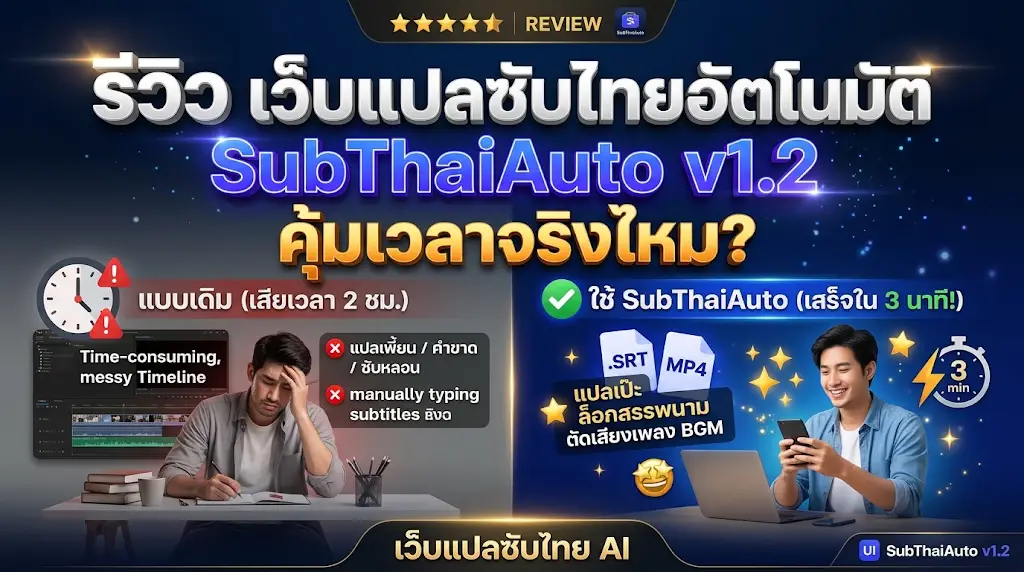
คู่มือการใช้งานโปรแกรม แปลและทำซับไตเติลวิดีโอด้วย AI อย่างมืออาชีพ ในยุคที่คอนเทนต์วิดีโอจากทั่วโลกเข้าถึงได้ง่ายขึ้น การทำซับไตเติลภาษาไทยจึงเป็นสิ่งสำคัญสำหรับ Content Creator แต่การทำซับแบบเดิมๆ นั้นทั้งกินเวลาและมีต้นทุนสูง วันนี้เราขอแนะนำ subthaiauto.com แพลตฟอร์ม AI แปลวิดีโอเป็นภาษาไทย ที่จะมาช่วยทุ่นแรงคุณได้อย่างมหาศาล บทความนี้จะพาไปดูวิธีการใช้งานตั้งแต่ระดับพื้นฐานไปจนถึงการตั้งค่าขั้นสูงกันครับ
ความสามารถเด่นของ โปรแกรม แปลและทำซับไตเติลวิดีโอด้วย AI
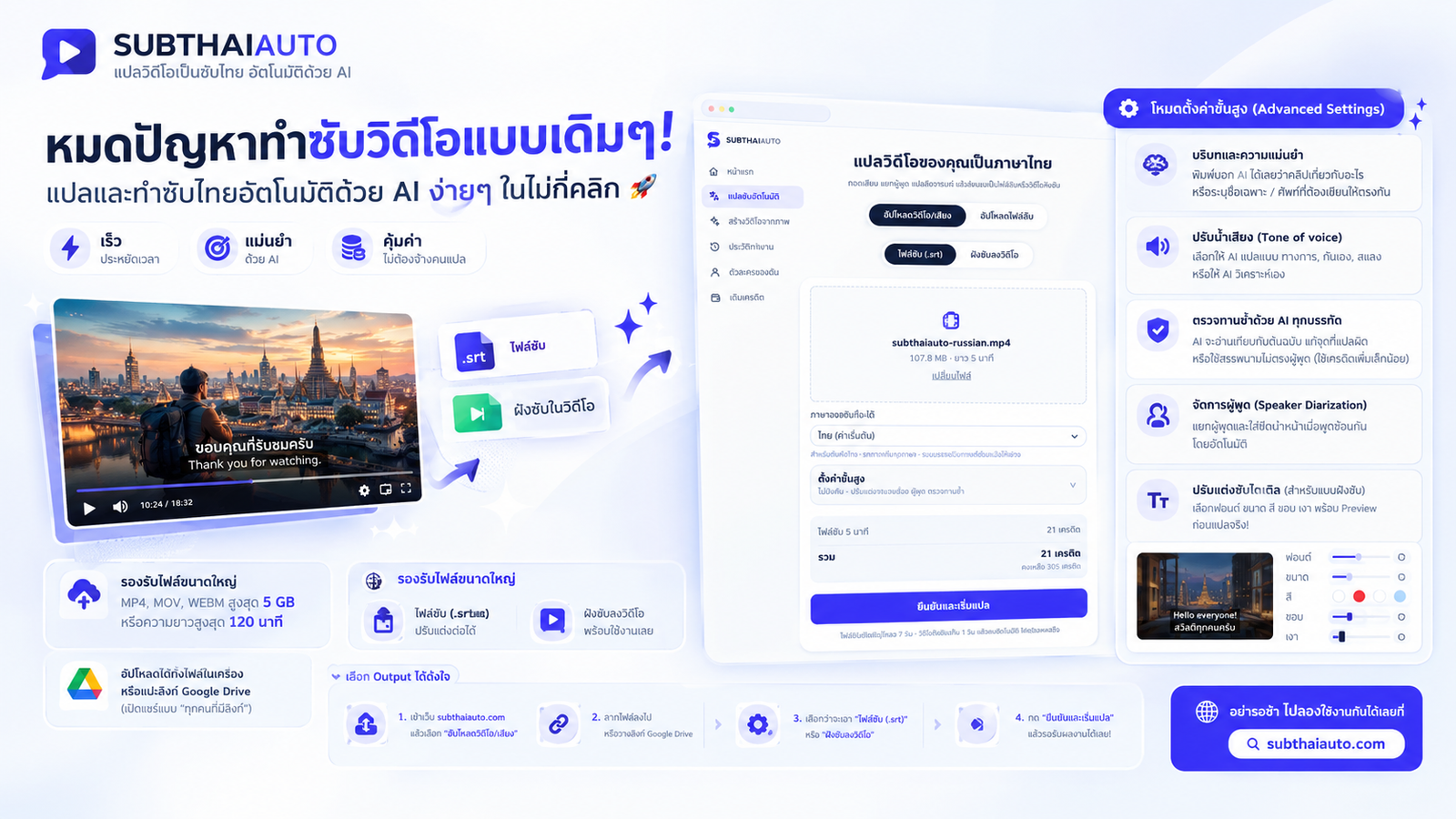
1.รองรับไฟล์ขนาดใหญ่: อัปโหลดไฟล์ MP4, MOV, WEBM ได้สูงสุดถึง 5 GB และความยาวสูงสุด 120 นาที
2.นำเข้าไฟล์ได้ 2 รูปแบบ: จะเลือก “เรียกดูไฟล์ในเครื่อง” เพื่ออัปโหลดโดยตรง หรือใช้ความสะดวกด้วยการ “วางลิงก์ Google Drive ของวิดีโอ” ก็ทำได้ (อย่าลืมตั้งค่าแชร์แบบ “ทุกคนที่มีลิงก์”)
3.ความยืดหยุ่นของผลลัพธ์: เลือกว่าต้องการเพียง “ไฟล์ซับ (.srt)” เพื่อนำไปแก้ไขต่อในโปรแกรมตัดต่อ หรือให้ระบบ “ฝังซับลงวิดีโอ” ให้เสร็จสรรพพร้อมนำไปใช้งาน
1: การใช้งานเบื้องต้น (Basic Mode)
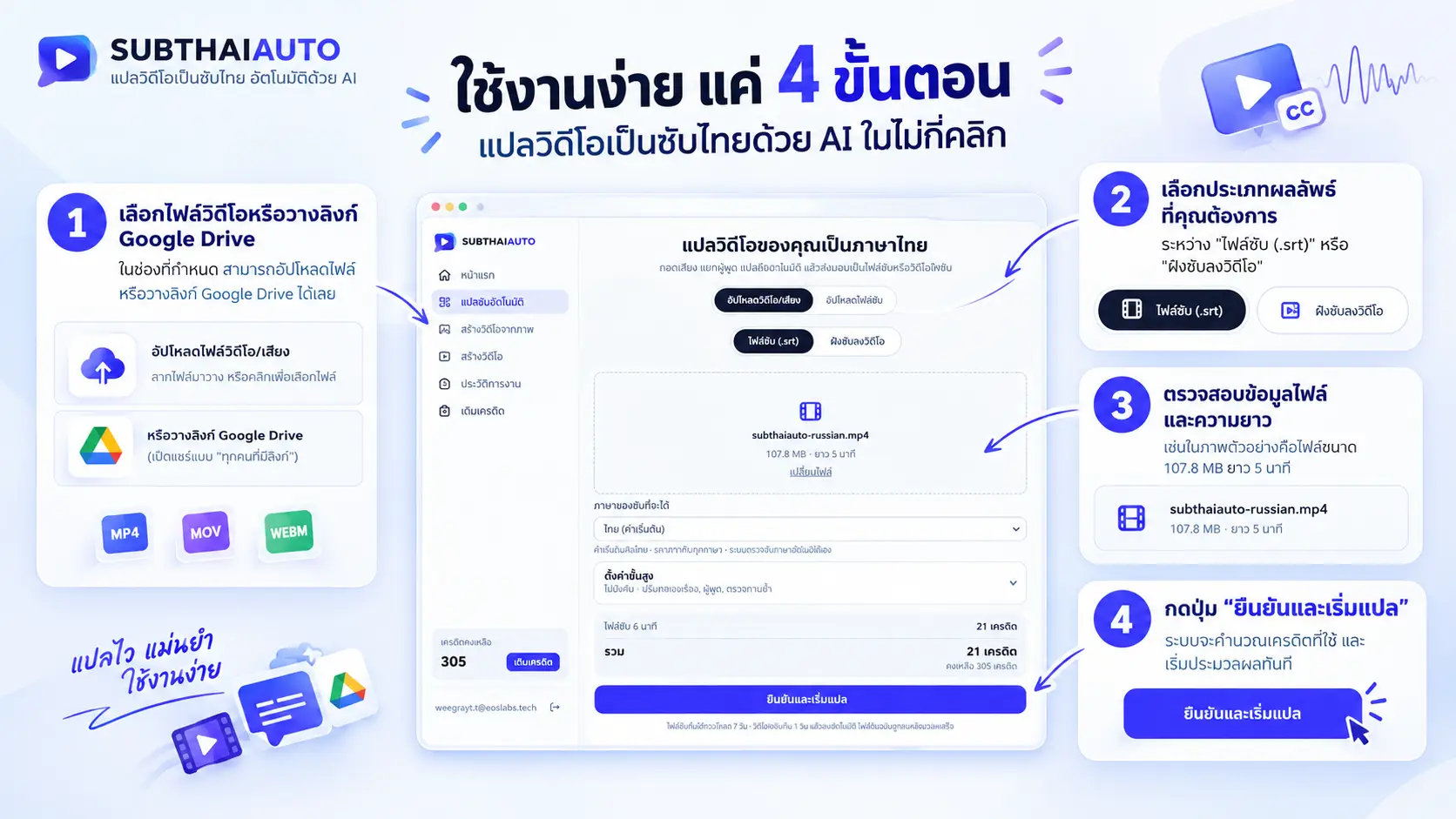
การใช้งานเบื้องต้นนั้นออกแบบมาให้ง่ายที่สุด เพียงไม่กี่ขั้นตอน:
1.เข้าสู่เว็บไซต์ app.subthaiauto.com เลือกแท็บ “อัปโหลดวิดีโอ/เสียง”
2.เลือกไฟล์วิดีโอหรือวางลิงก์ Google Drive ในช่องที่กำหนด
3.เลือกประเภทผลลัพธ์ที่คุณต้องการระหว่าง “ไฟล์ซับ (.srt)” หรือ “ฝังซับลงวิดีโอ”
4.ตรวจสอบข้อมูลไฟล์และความยาว (เช่นในภาพตัวอย่างคือไฟล์ขนาด 107.8 MB ยาว 5 นาที)
5.กดปุ่ม “ยืนยันและเริ่มแปล” ระบบจะคำนวณเครดิตที่ใช้ และเริ่มประมวลผลทันที
2: ปลดล็อกความเป๊ะด้วย "ตั้งค่าขั้นสูง" (Advanced Settings)
สำหรับงานที่ต้องการความเป็นมืออาชีพ หรือเป็นวิดีโอที่มีเนื้อหาเฉพาะทาง คุณสามารถคลิกที่เมนู “ตั้งค่าขั้นสูง” เพื่อปรับแต่งการทำงานของ AI ได้อย่างละเอียด
1. หมวด "บริบทและความแม่นยำของคำแปล"
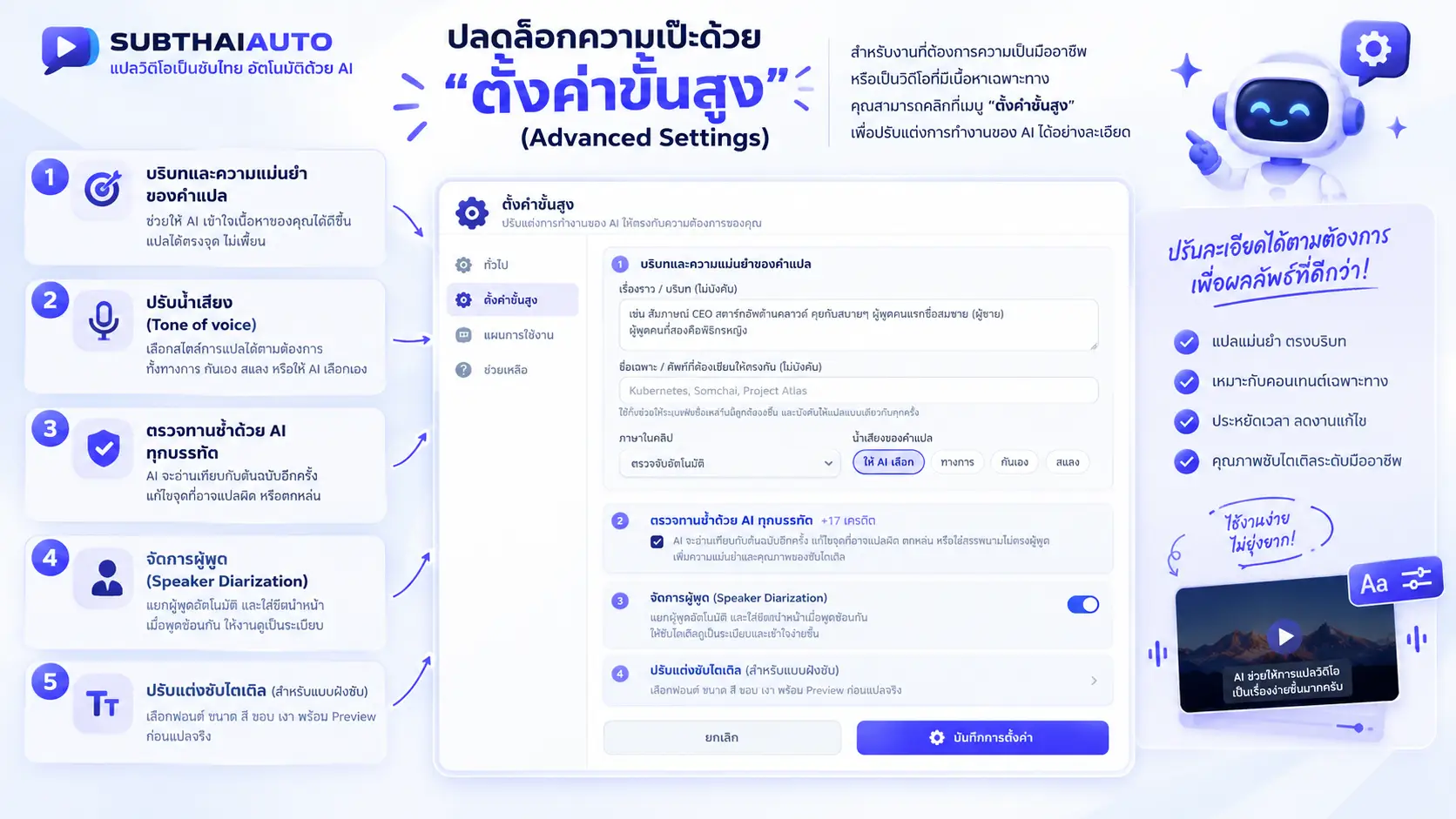
หมวดนี้ช่วยให้ AI เข้าใจเนื้อหาของคุณได้ดีขึ้น:
1.เรื่องราว / บริบท: พิมพ์อธิบายคร่าวๆ ว่าคลิปเกี่ยวกับอะไร ใครคุยกับใคร (เช่น สัมภาษณ์ CEO บริษัท Tech)
2.ชื่อเฉพาะ / ศัพท์ที่ต้องเขียนให้ตรงกัน: สำคัญมากสำหรับคลิปเฉพาะทาง คุณสามารถใส่คำศัพท์หรือชื่อคน (คั่นด้วยเครื่องหมายจุลภาค) เช่น “Kubernetes, Somchai” เพื่อบังคับให้ AI แปลและสะกดคำเหล่านี้ให้ตรงกันทุกครั้ง
3.ภาษาในคลิปและน้ำเสียง: เลือกระบุภาษาต้นฉบับ หรือปล่อยให้ “ตรวจจับอัตโนมัติ” และเลือก “น้ำเสียงของคำแปล” ได้ (ทางการ, กันเอง, สแลง หรือ ให้ AI เลือก)
4.ตรวจทานซ้ำด้วย AI ทุกบรรทัด: ฟีเจอร์นี้คุ้มค่ามาก (ใช้เครดิตเพิ่มเล็กน้อย) AI จะทำหน้าที่เหมือนบรรณาธิการ อ่านเทียบต้นฉบับอีกรอบเพื่อแก้ไขจุดที่อาจแปลผิด ตกหล่น หรือใช้สรรพนามไม่ตรงผู้พูด ทำให้งานเป๊ะขึ้น
2. หมวด "ผู้พูดและภาษาที่แสดง"

1.การแสดงผู้พูด: หากวิดีโอมีการสนทนาหลายคน ระบบสามารถแยกผู้พูดได้อัตโนมัติ แนะนำให้เลือก “ขีดนำหน้าเมื่อพูดซ้อนกัน (แนะนำ)” ซึ่งระบบจะใส่เครื่องหมายขีด (-) เมื่อมีบทสนทนาโต้ตอบกันในบรรทัดเดียวกัน ทำให้คนดูอ่านง่ายขึ้น
2.ข้อความที่แสดง: เลือกว่าจะแสดง “ภาษาไทยอย่างเดียว” หรือจะทำเป็น “สองภาษา (ต้นฉบับบน ไทยล่าง)” ก็ได้
3. หมวด "หน้าตาตัวอักษรบนวิดีโอ" (สำหรับเลือกฝังซับ)

หากคุณเลือกฟีเจอร์ฝังซับลงวิดีโอ คุณสามารถปรับแต่งความสวยงามของซับไตเติลให้เข้ากับสไตล์วิดีโอของคุณได้ พร้อมหน้าต่าง Preview แบบเรียลไทม์:
1.ฟอนต์: มีฟอนต์มาตรฐานให้เลือก เช่น การูด้า
2.ขนาด: ปรับขนาดตัวอักษร (เล็ก, กลาง, ใหญ่, ใหญ่มาก)
3.สไตล์: เลือกสีตัวอักษร, ปรับขนาดความหนาของขอบตัวอักษร และปรับระดับเงาได้ เพื่อให้ซับไตเติลอ่านง่ายที่สุดบนพื้นหลังวิดีโอของคุณ
เมื่อตั้งค่าทุกอย่างเสร็จสิ้นแล้ว ก็เพียงแค่กด “ยืนยันและเริ่มแปล” เท่านี้คุณก็จะได้ไฟล์ซับไตเติล หรือวิดีโอที่ฝังซับภาษาไทยเรียบร้อย พร้อมนำไปเผยแพร่ได้ทันที ประหยัดเวลาไปได้หลายชั่วโมง ลองใช้งานกันดูนะครับที่ subthaiauto.com